你有没有在B站上看视频的时候,突然想保存一些精彩片段,但又不知道怎么操作?别急,今天就来手把手教你如何在B站电脑版上缓存视频,让你的观看体验更加便捷!

在开始操作之前,我们先来了解一下缓存视频的意义。缓存视频,简单来说,就是将视频暂时保存在你的电脑上。这样做的优点是:
1. 节省流量:不需要每次都从网络上下载视频,直接从本地播放,大大节省了流量。
2. 观看更流畅:缓存后的视频播放更加流畅,不会出现缓冲的情况。
3. 随时随地观看:即使在没有网络的情况下,你也能随时观看缓存的视频。
现在,让我们来看看如何在B站电脑版上缓存视频。
1. 打开B站电脑版:首先,你需要打开B站电脑版。如果没有安装,可以去B站官网下载。
2. 找到视频:在B站电脑版上,找到你想要缓存的视频。
3. 点击视频右下角的“下载”按钮:在视频播放界面,你会看到一个“下载”按钮,点击它。
4. 选择缓存格式:在弹出的下载选项中,你可以选择视频的缓存格式,如MP4、FLV等。
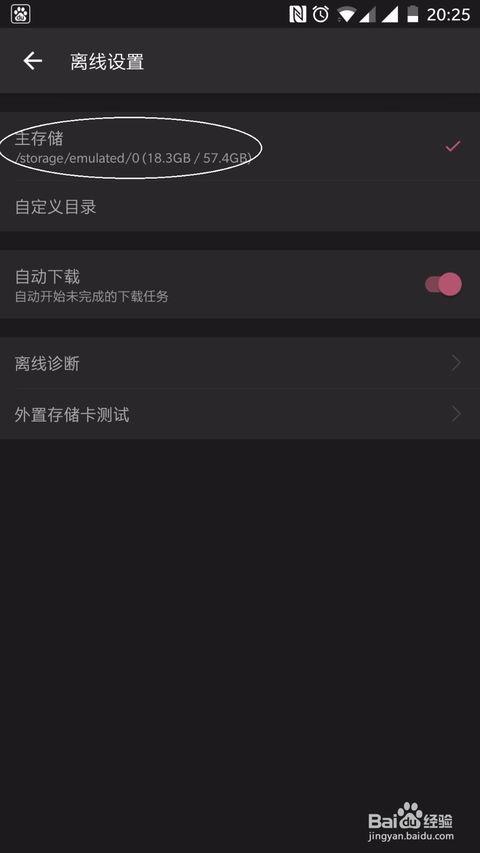
5. 选择保存位置:接下来,你需要选择视频的保存位置。你可以选择默认位置,也可以自定义保存路径。
6. 开始下载:点击“下载”按钮,视频就开始缓存了。
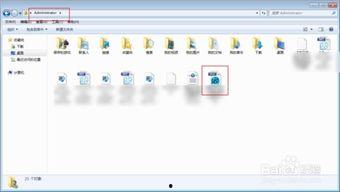
7. 查看缓存视频:下载完成后,你可以在电脑的文件管理器中找到缓存的视频,并随时观看。
在使用B站电脑版缓存视频时,需要注意以下几点:
1. 存储空间:缓存视频会占用你的电脑存储空间,请确保你的电脑有足够的存储空间。
2. 版权问题:缓存视频时,请确保你有权观看该视频,避免侵犯版权。
3. 更新问题:缓存的视频可能会因为版权或其他原因被下架,请及时关注B站动态。
如果你使用的是B站手机版,缓存视频的方法也类似:
2. 找到视频:在B站手机版上,找到你想要缓存的视频。
3. 点击视频右下角的“下载”按钮:在视频播放界面,你会看到一个“下载”按钮,点击它。
4. 选择缓存格式:在弹出的下载选项中,你可以选择视频的缓存格式,如MP4、FLV等。
5. 选择保存位置:接下来,你需要选择视频的保存位置。你可以选择默认位置,也可以自定义保存路径。
6. 开始下载:点击“下载”按钮,视频就开始缓存了。
7. 查看缓存视频:下载完成后,你可以在手机相册或文件管理器中找到缓存的视频,并随时观看。
通过以上步骤,你就可以在B站电脑版和手机版上缓存视频了。这样一来,无论何时何地,你都可以随时观看你喜欢的视频,享受更加便捷的观看体验。希望这篇文章能帮助你解决缓存视频的难题!